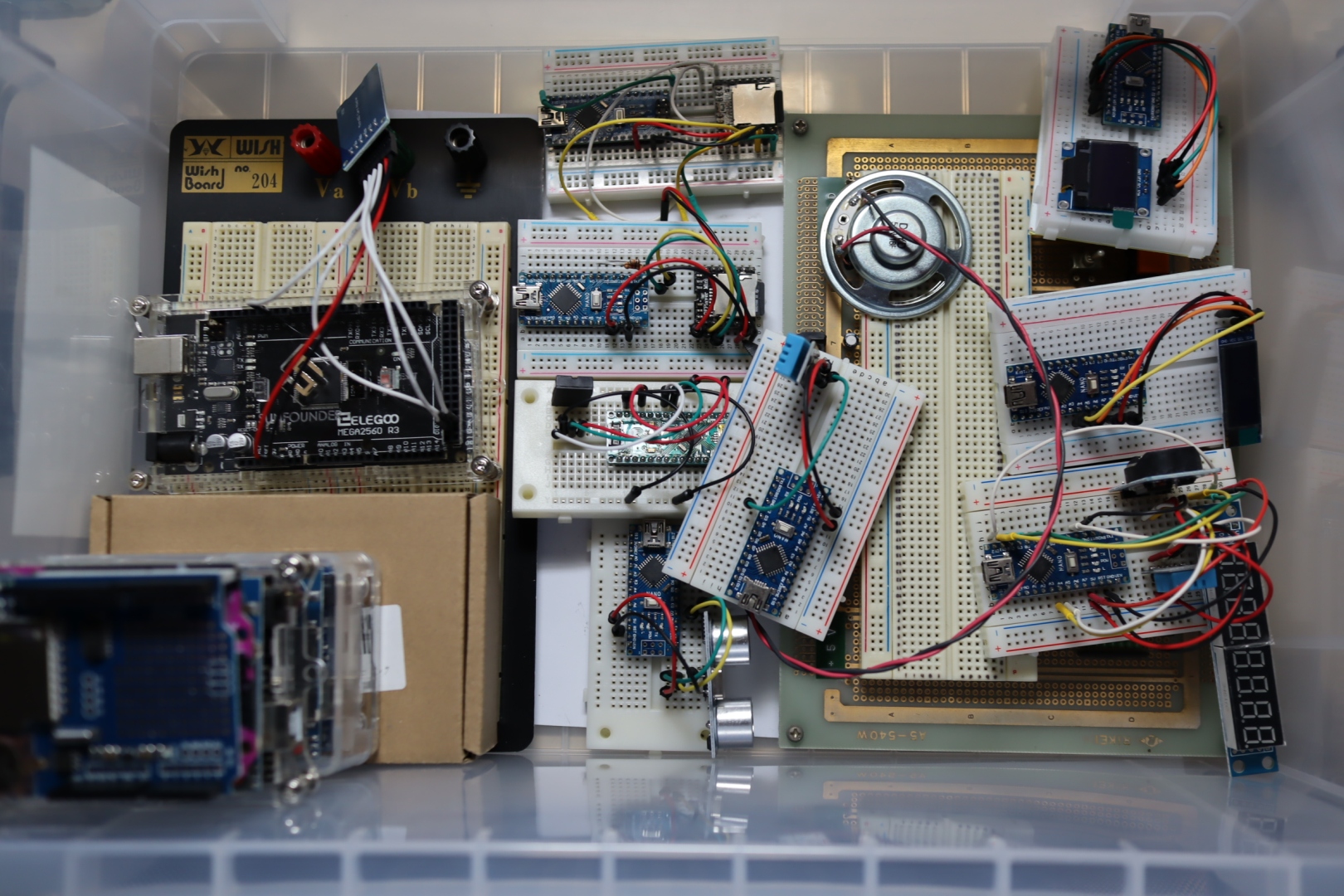
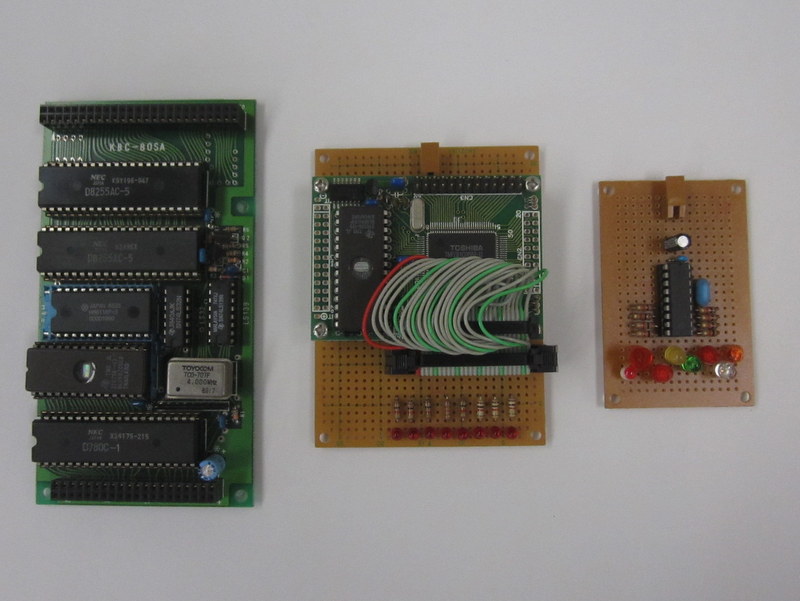
Arduinoマイコンは、Arduino財団が開発したマイクロコンピューターで、ライセンスフリーで使いやすく、簡単にプログラムを組めることから世界中で利用され、情報量も非常に多いです。
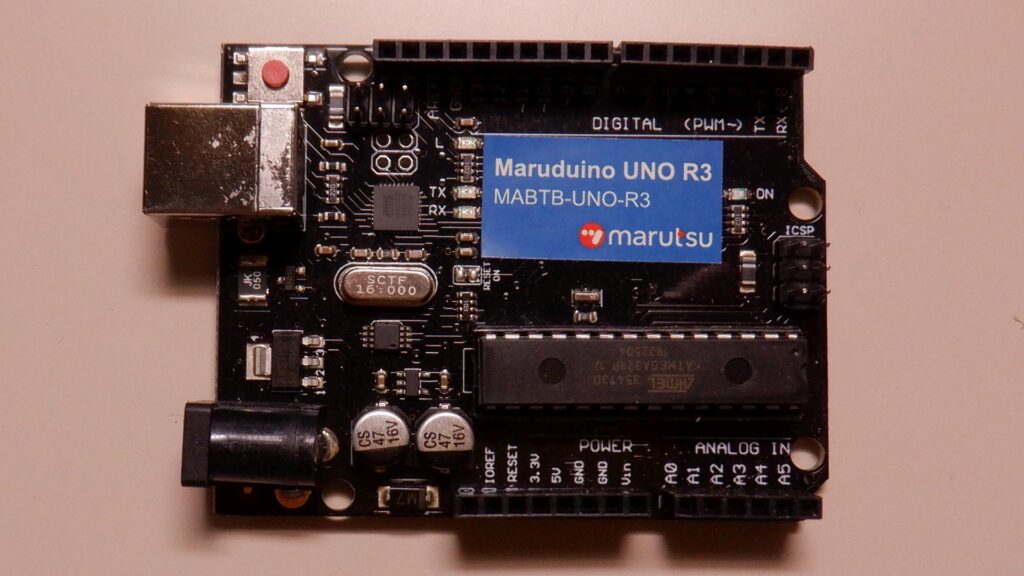
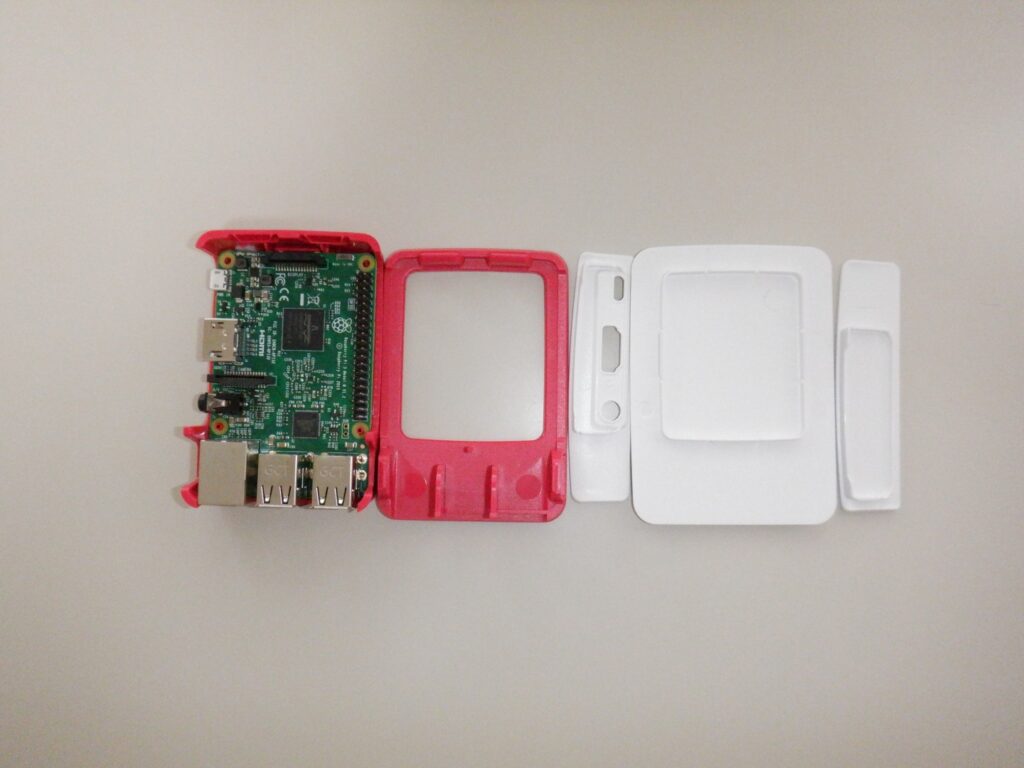
ただ、Raspberry Piと比較すると、性能は控えめで、少し大きなプログラムを作るとメモリーが足りなくなりやすく、処理速度も速くはありません。
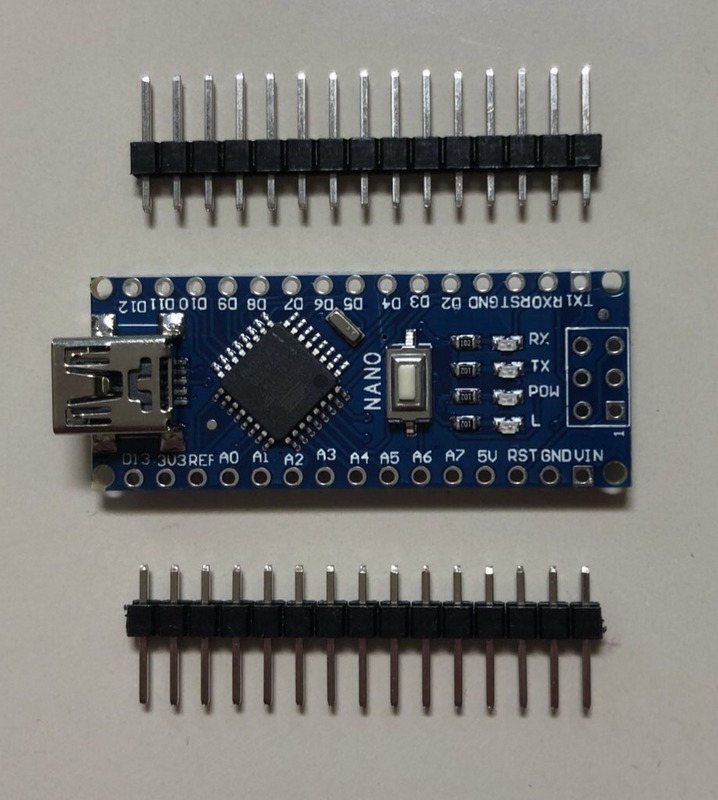
しかし、その分、手軽に使え、サードパーティー(他社)製の互換品も非常に多いため、在庫切れが少なく、手に入りやすいです。ちなみにRaspberry Piは、しょっちゅう在庫切れを起こします。
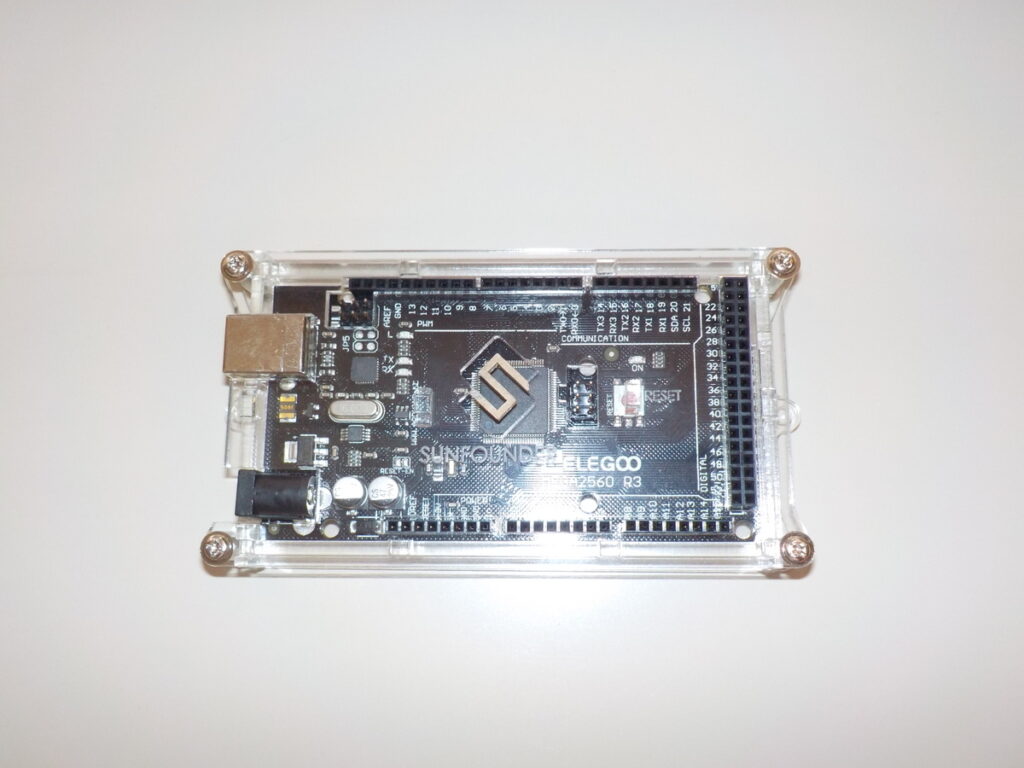
1.Arduinoマイコンを購入する
東京秋葉原、大阪日本橋、名古屋大須、福岡天神が近いのであれば、いわゆる電気街に行けば、その場で買うことができるでしょう。
遠い場合や急がない場合はネットショッピングも便利です。お勧めのネットショップは、つぎのようなところです。
1.1 マルツオンライン
品揃えが非常に多く、DigiKeyなどとの連携により、更に多くの取り扱いがあります。価格も安めで、主要都市に営業所もあるため、直接行っても買うことができるでしょう。

1.2 秋月電子通商
秋葉原に大昔からある電子部品の販売店です。価格が安く、在庫数も多いため、私も非常に便利に使わせていただいています。品揃えは昔よりはだいぶ多くなりましたし、2階店舗も拡張されたので、必要な部品はだいたい揃うと思います。店舗在庫を行く前に確認できるので便利です。

1.3 スイッチサイエンス
マイコンやセンサーなどに特化したショップです。特に完成品のモジュールの取り扱いが非常に多く、はんだ付けが苦手な人にお勧めです。

1.4 Amazon
プライム会員であれば、送料無料で翌日配達が可能で、品揃えも非常に多く、便利ですが、マーケットプレイス(他店に販売ページを貸している)の業者の中には偽物や不良品を売り付けたり、法外な価格で出品したりする業者もあるのと、Prime出品でない場合、中国から配送されて何週間もかかるうえ、不良品の交換なども面倒になるため、必ず「Amazonが発送」のものを選んでください。Amazomが発送でも、マーケットプレイスの可能性もあるので、可能であれば「Amazonが販売」を選んだ方が良いです。それでも色々と心配は多いのですが…


2.Arduino IDE(統合開発環境)をインストールする
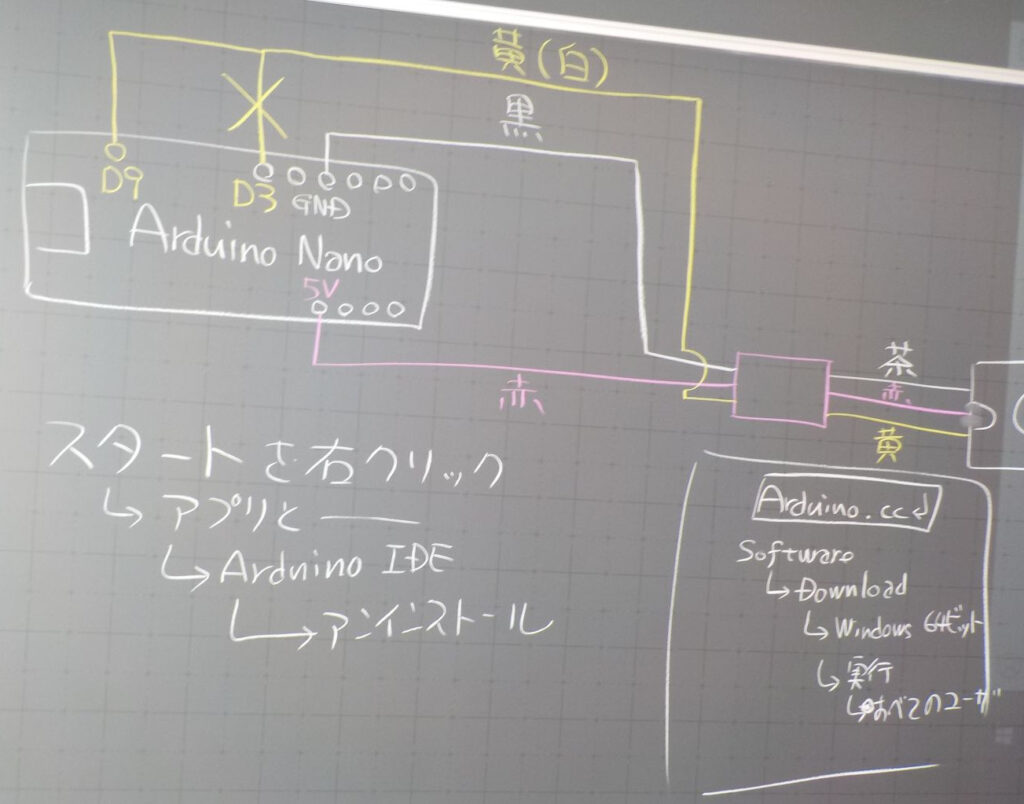
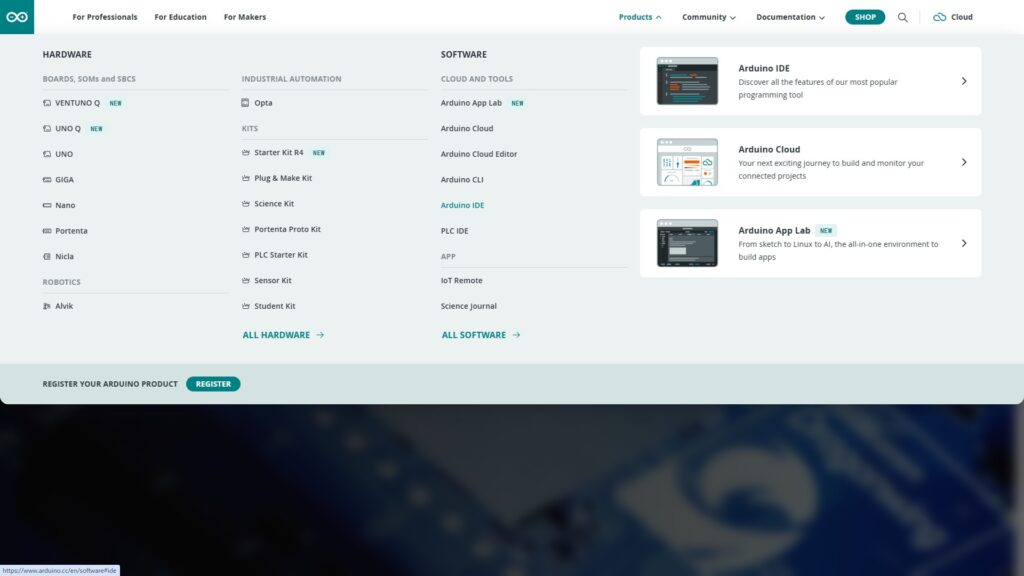
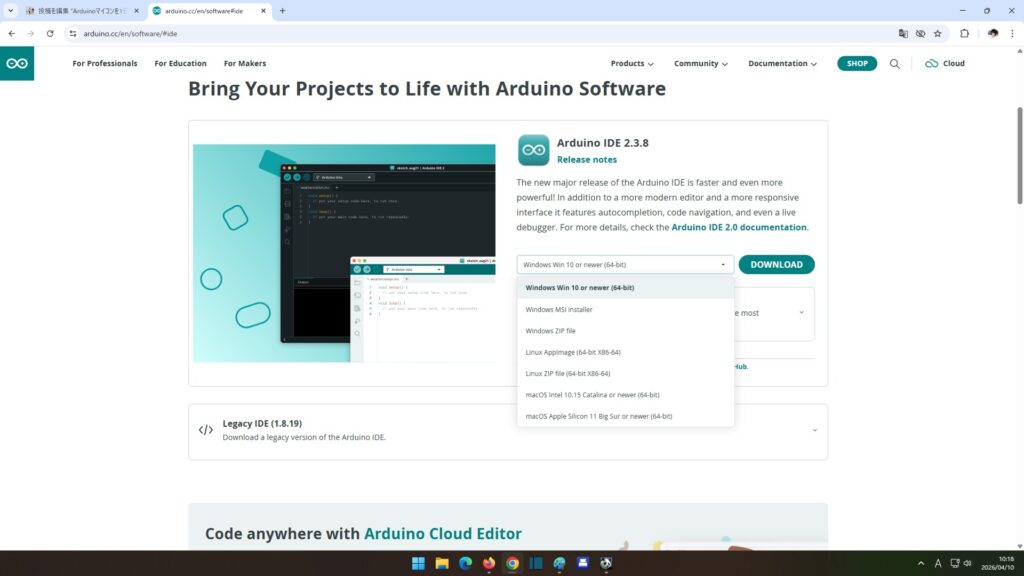
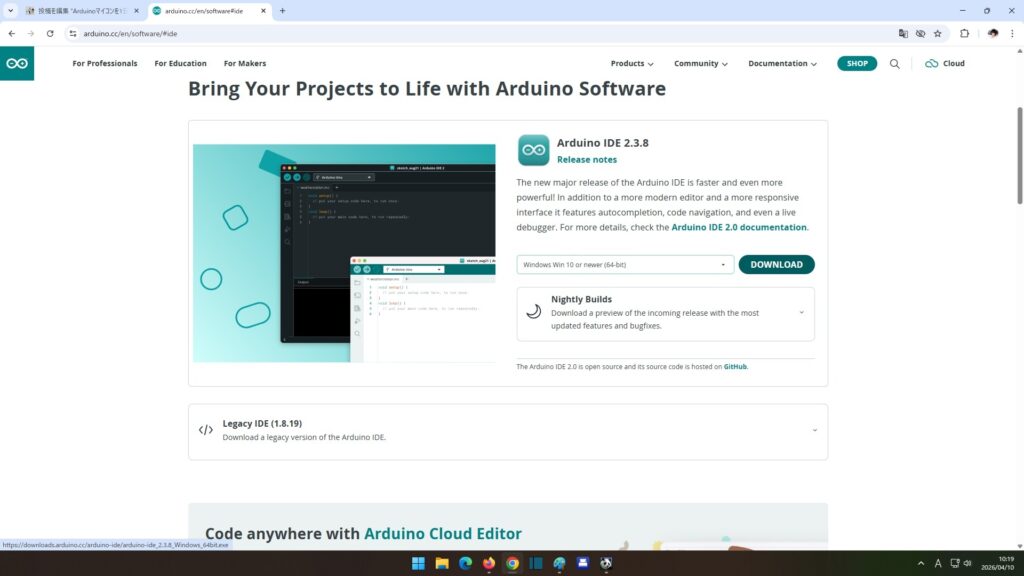
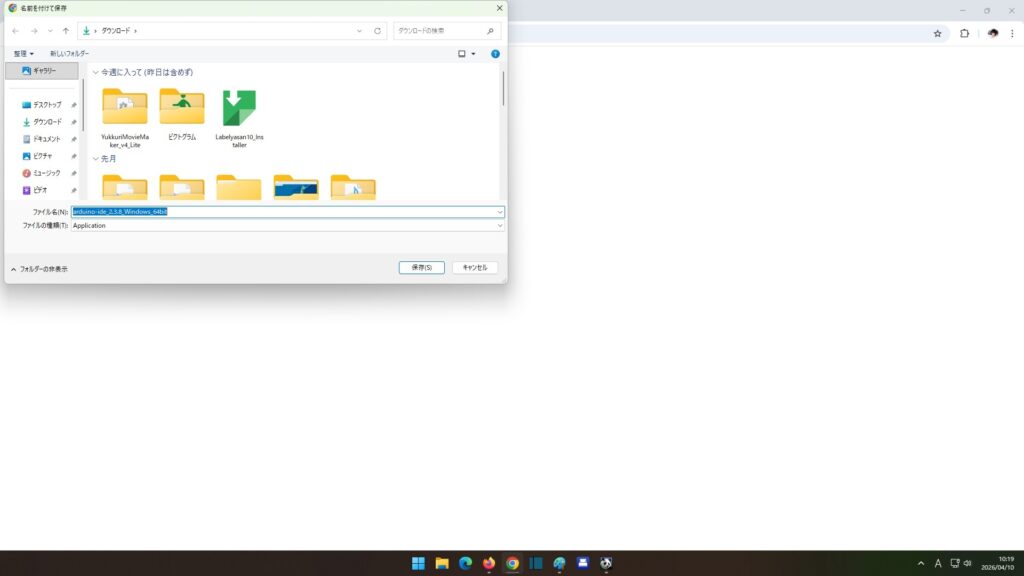
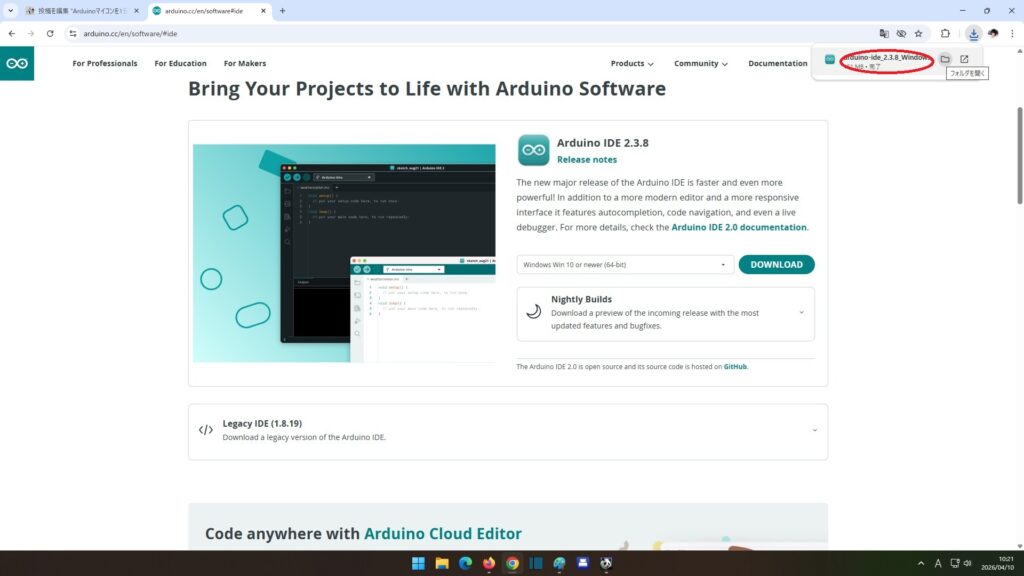
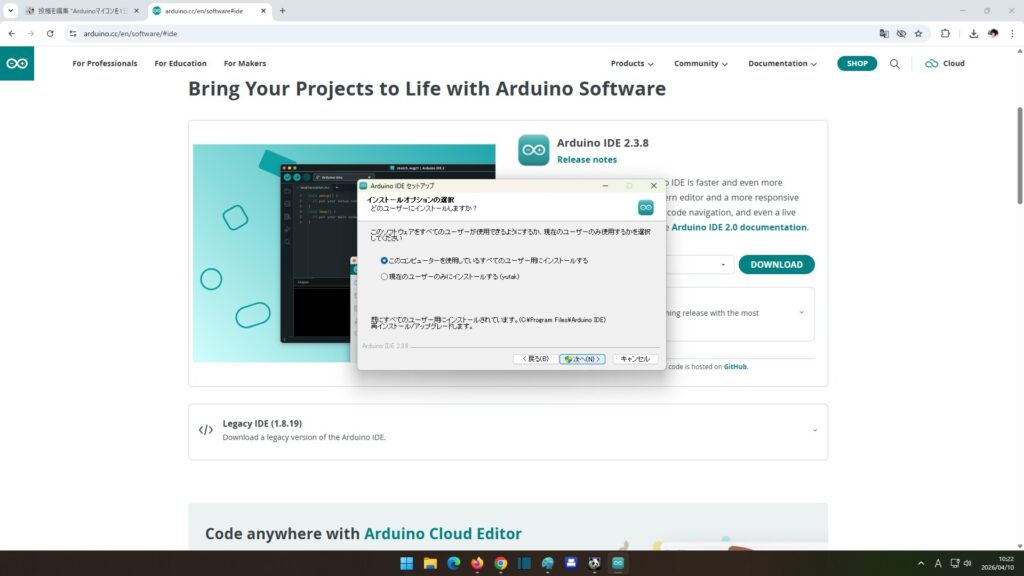
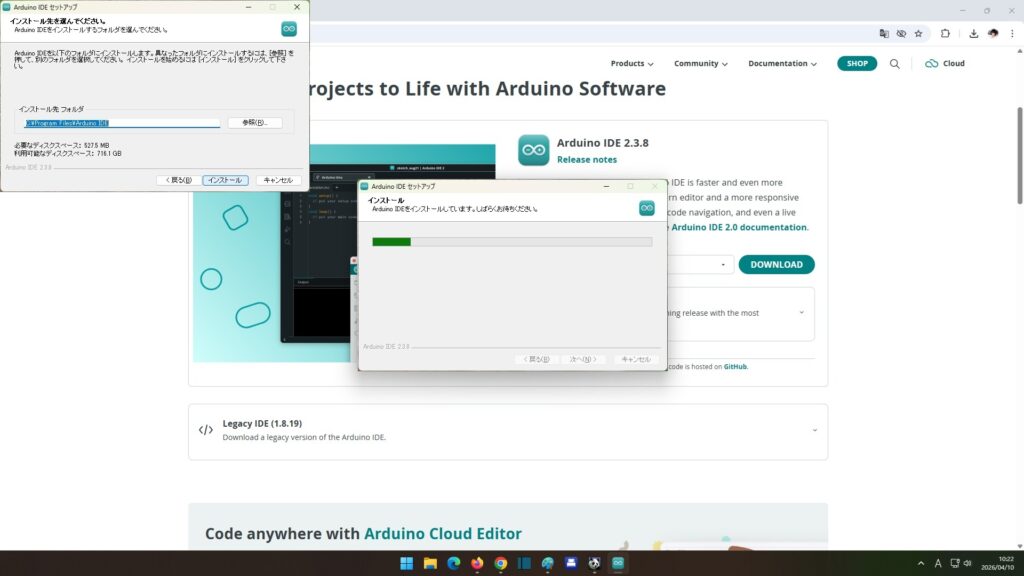
Arduinoマイコンのプログラムを作って書き込むためには、統合開発環境のArduino IDEが便利です。Arduino IDEは無料でダウンロードできますので、公式サイトのarduino.ccからダウンロードしてインストールしてください。
2.1 ダウンロード手順
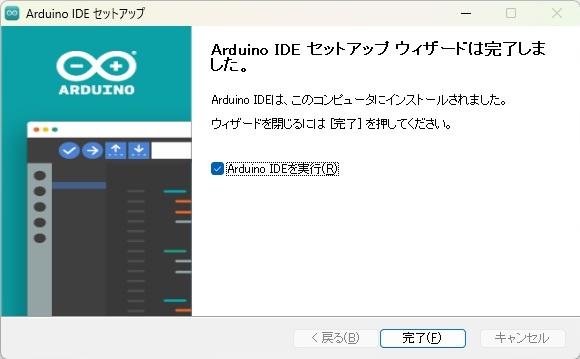
2.2 インストール手順
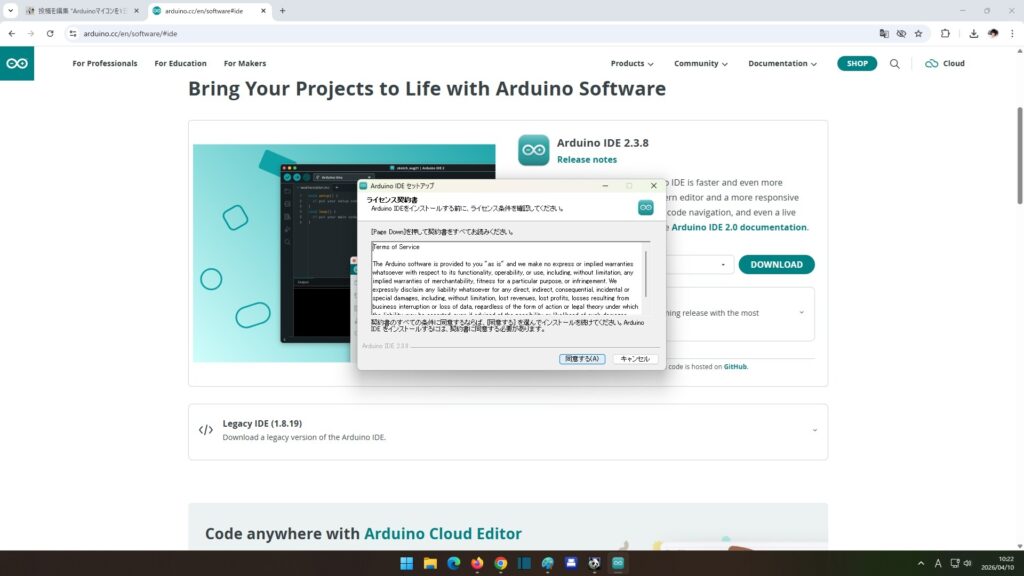
2.3 ライブラリのアップデート
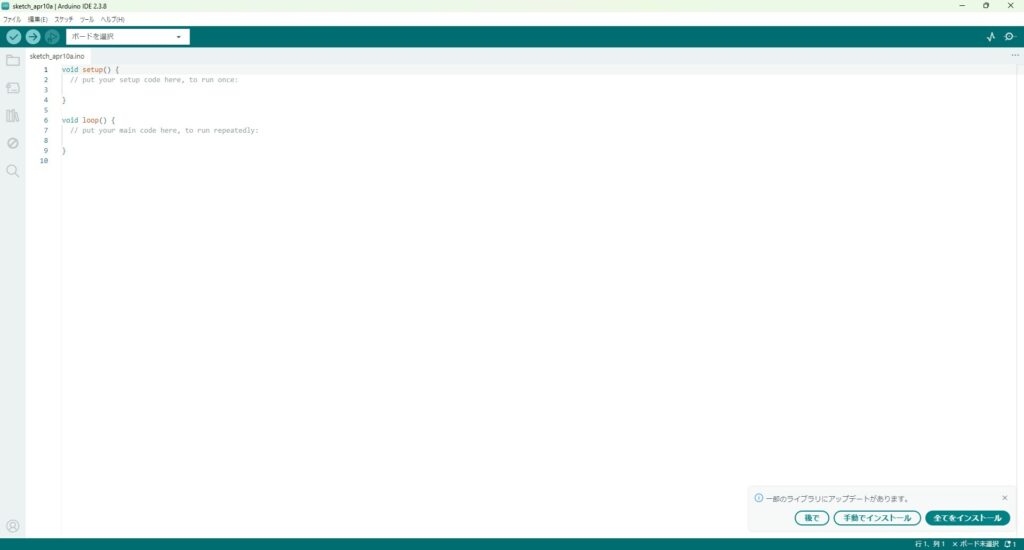
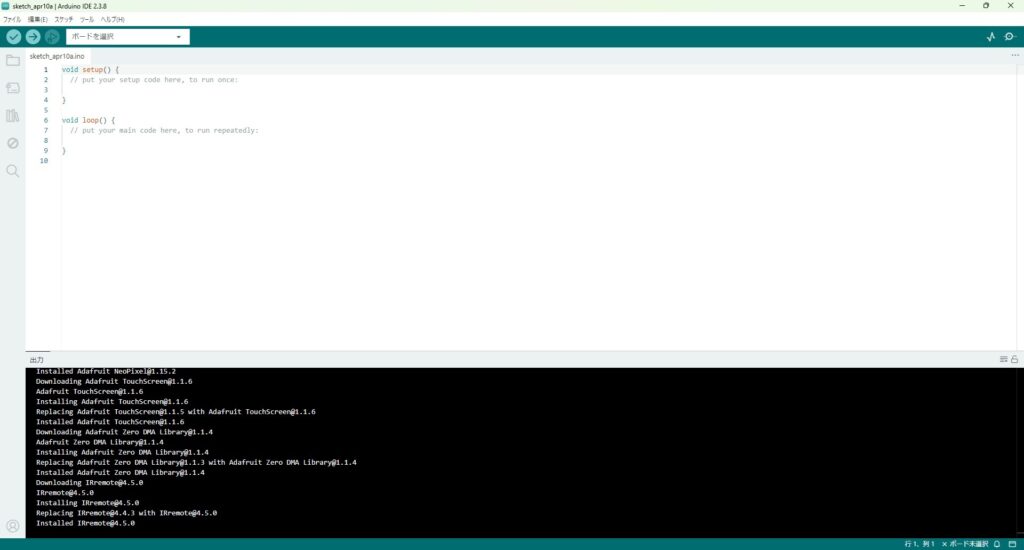
インストールが完了して実行すると、「一部のライブラリにアップデートがあります」とポップアップ表示されますが、すぐにアップデートしなくても大丈夫です。
3.Arduinoマイコンをケーブルで接続する
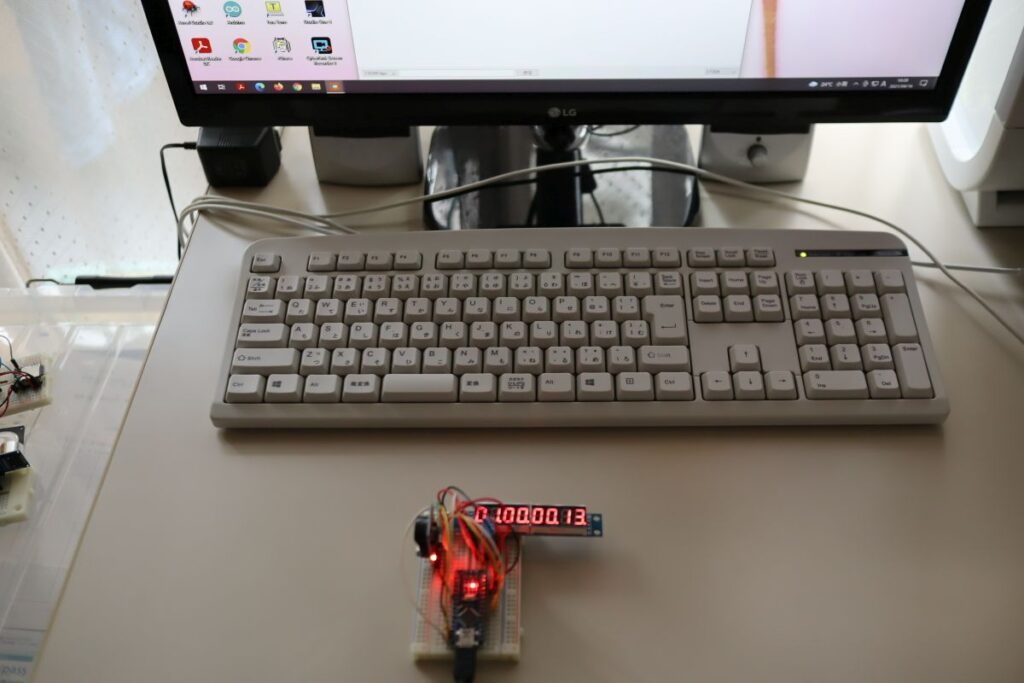
ArduinoマイコンをパソコンのUSBポートと接続します。接続するケーブルは使うArduinoマイコンにより、あるいはパソコンにより違いますので、両方に合ったケーブルを用意してください。
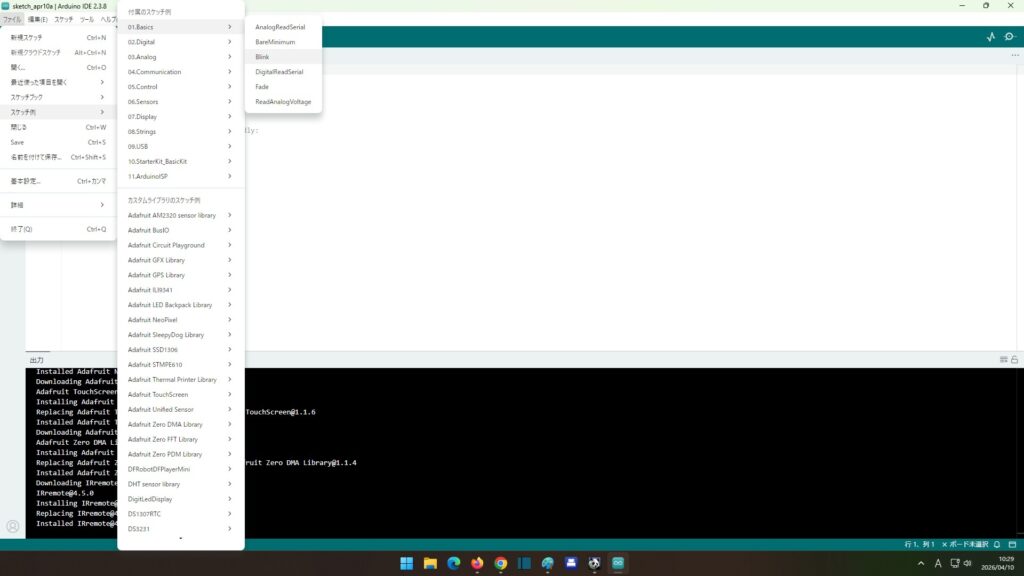
4.サンプル・スケッチ(テスト・プログラム)を開く
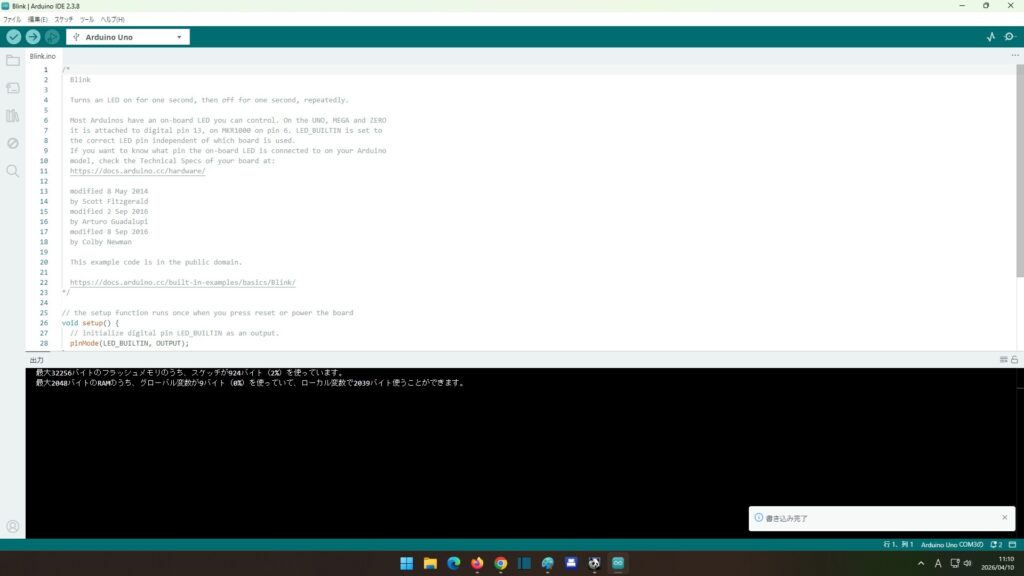
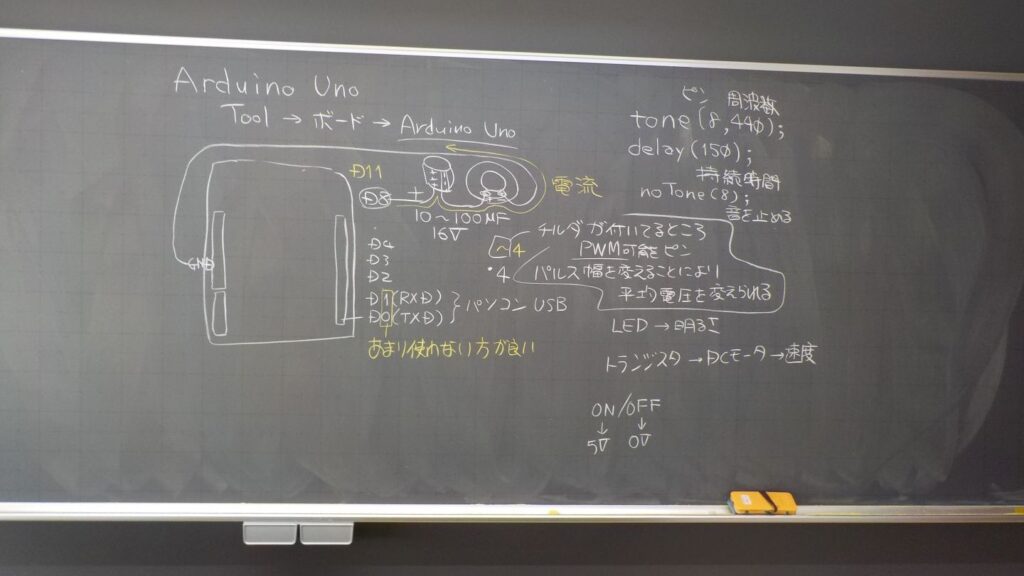
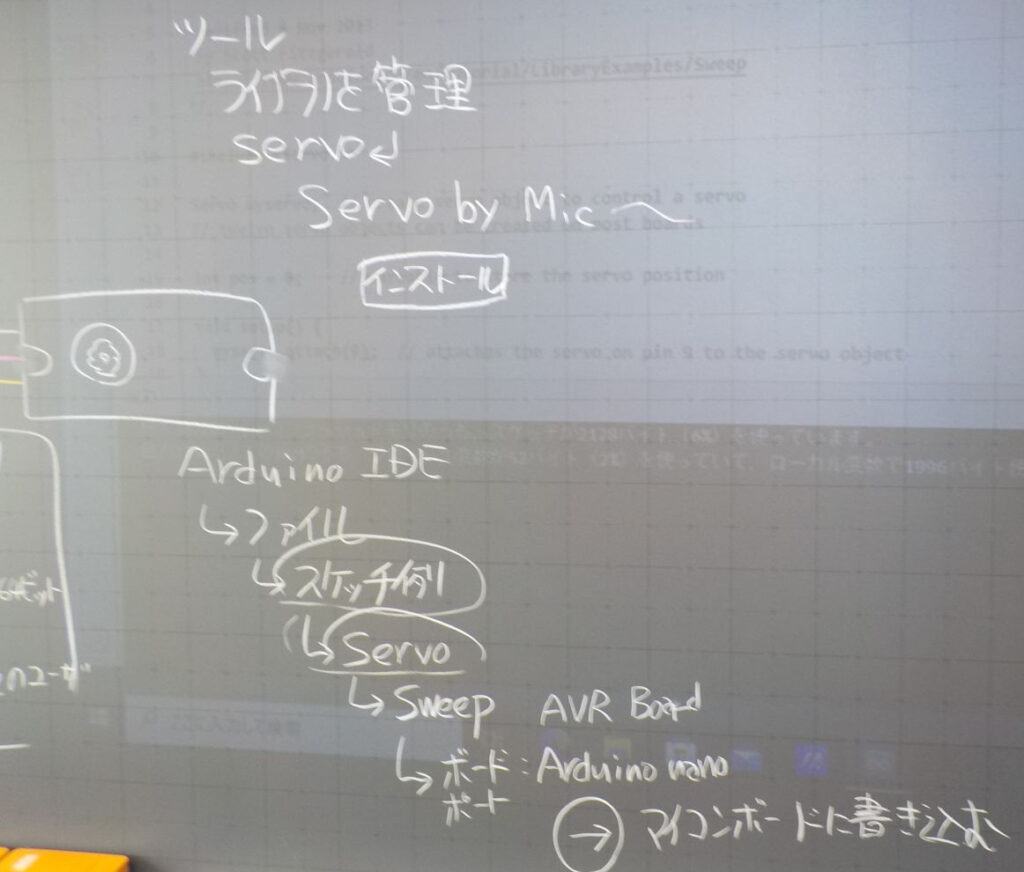
スケッチ例を開く前に、まずボードとポートの設定をします。自動認識される場合もありますが、自動認識されない場合は、プルダウンメニューの「ツール」から「ボード」を選び、この場合はArduino UNOを選びます。
ポートは、プルダウンメニューの「ツール」から「ポート」を選びます。Arduino UNOの場合はポート番号(COM3など)の後に「Arduino UNO」と表示されますが、Arduino NANOや互換機の場合は表示されない場合もあります。
また、互換機の場合は正規品と使っているチップが違っていて、対応するデバイスドライバをインストールする必要があったりします。
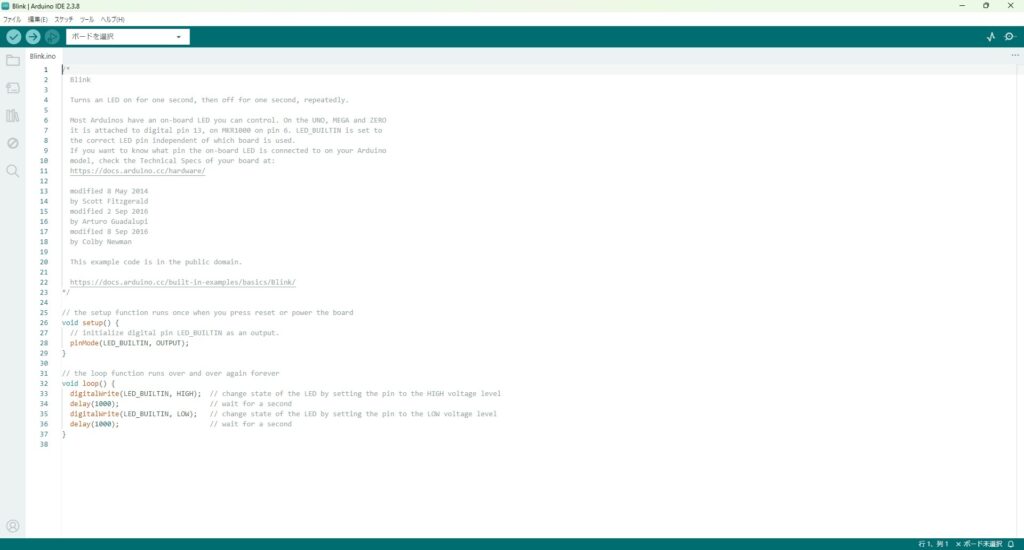
5.サンプル・スケッチを書き込む
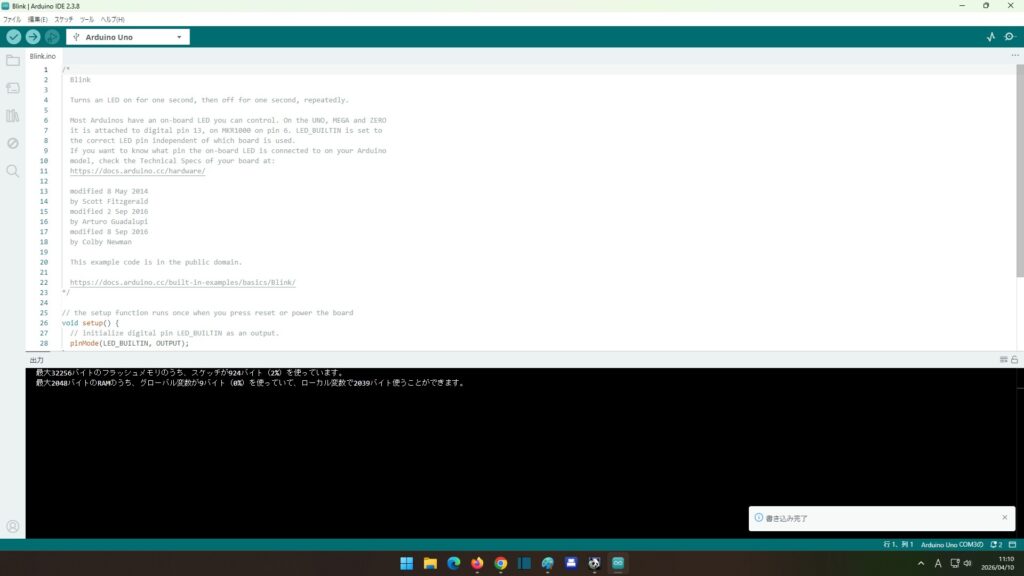
スケッチ(プログラム)をArduinoマイコンに書き込むには、プルダウンメニューの「スケッチ」から「書き込む」を選ぶか、ウインドウ左上の「→」ボタンをクリックかるか、ショートカットキーのCtrl+Uキーを押します。

スケッチの書き込みが終わると、ウインドウの右下に「書き込み完了」と表示されます。スケッチにエラーがあると、ウインドウ下の黒い画面にエラーメッセージが「英語で」表示されます。
また、数分待っても書き込みが完了しない場合は、「ボード」または「ポート」の設定が間違っている場合が多いので確認して、もう一度「書き込む」をクリックします。
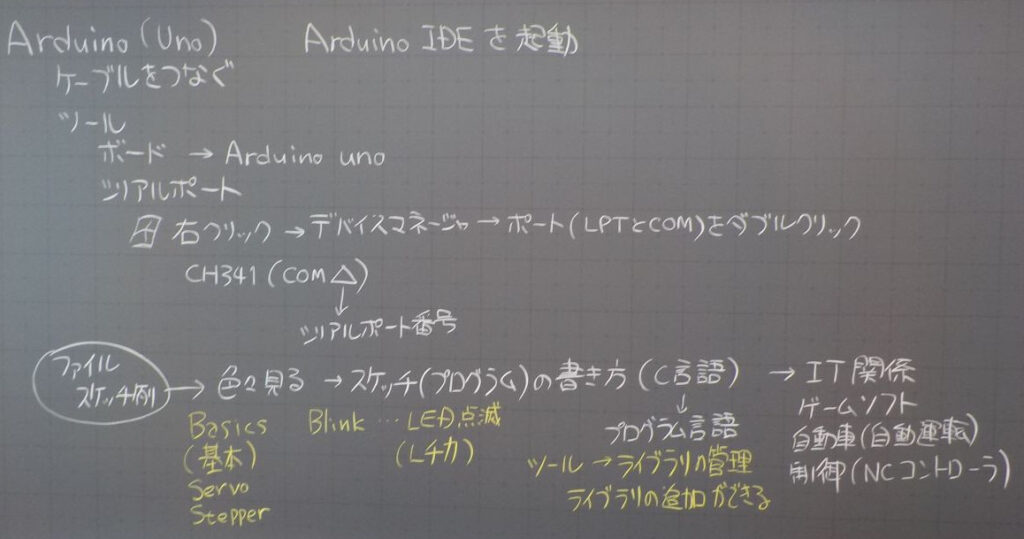
6.サンプル・スケッチを改造する
Arduino IDEでは、新しいライブラリをインストールすると、それに伴ってスケッチ例も追加されることが多いので、追加したライブラリ(追加機能)を簡単に試すことができます。
スケッチ(プログラム)そのものを書き換えるには、C言語プログラミングの知識が必要ですが、数字を変えるだけでも点滅速度や時間間隔が変わったり、サーボモーターの角度が変わったりしますので、とにかく最初は色々なスケッチ例を見て試して慣れるのが大切です。
7.自分でスケッチを作る
Arduino IDEでプルダウンメニューの「ファイル」から「新規スケッチ」を開くか、インストール直後は空のスケッチが表示されます。
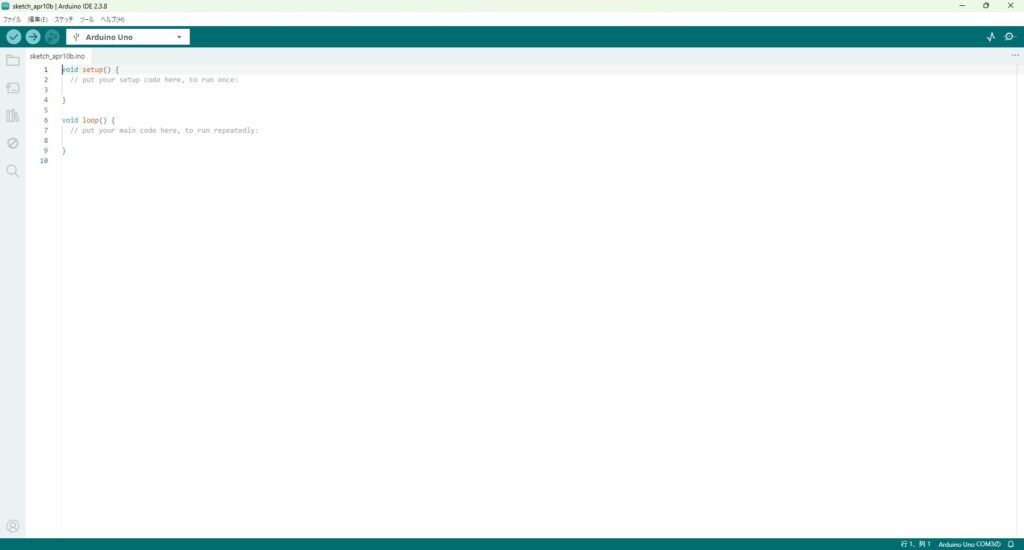
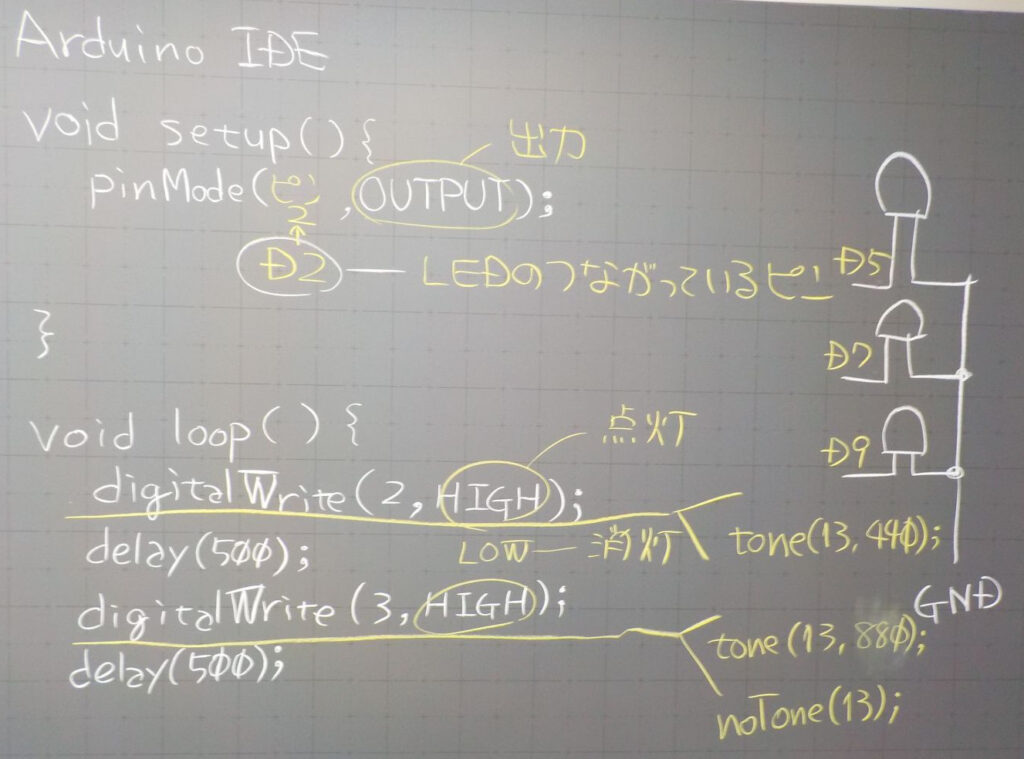
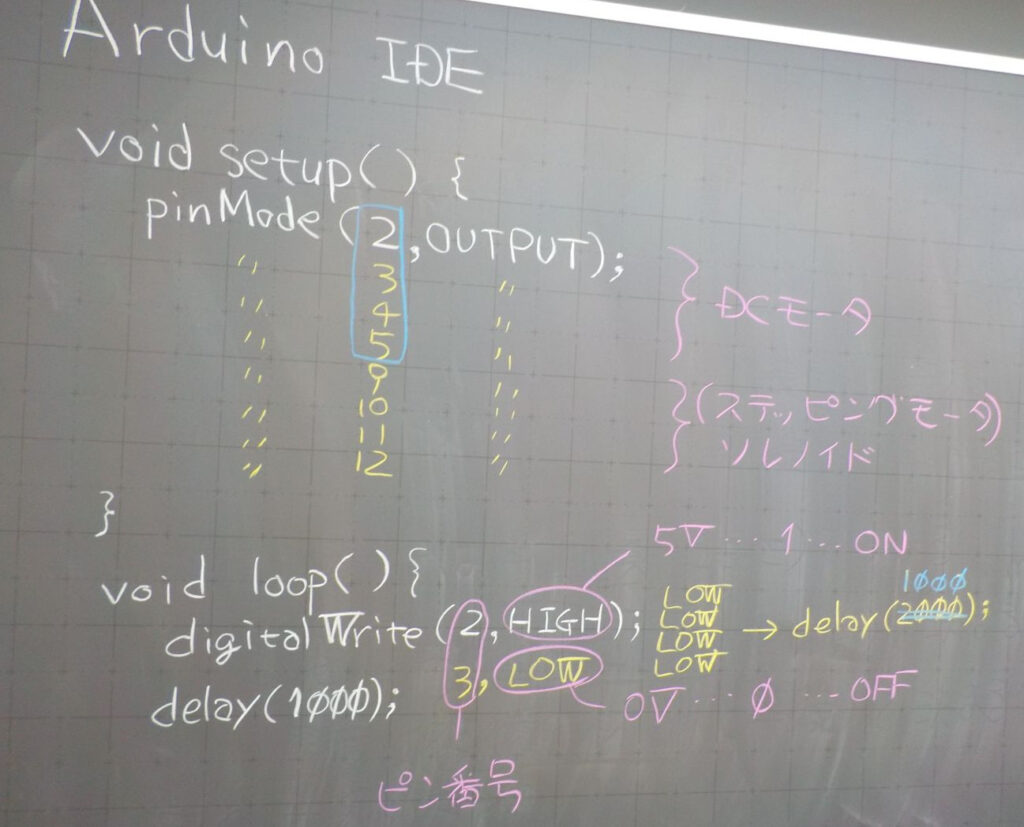
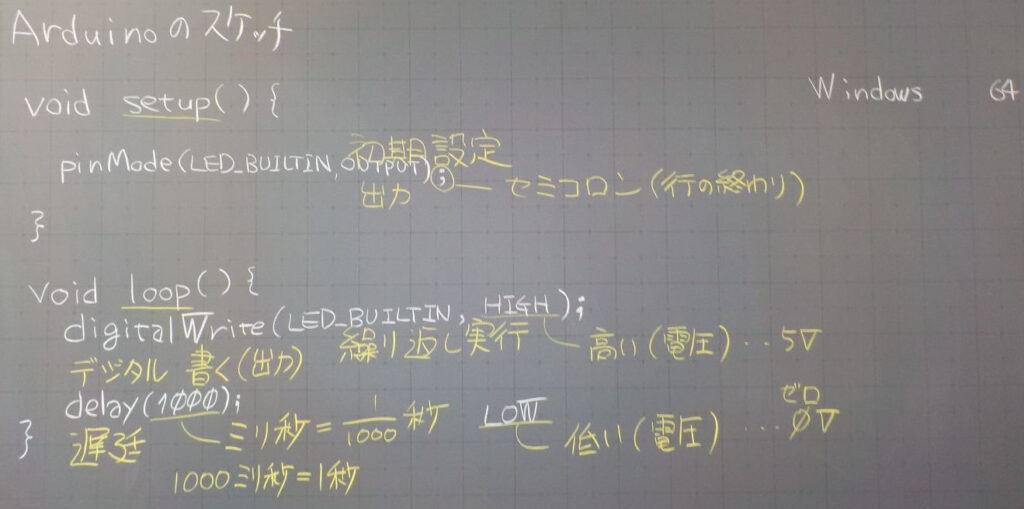
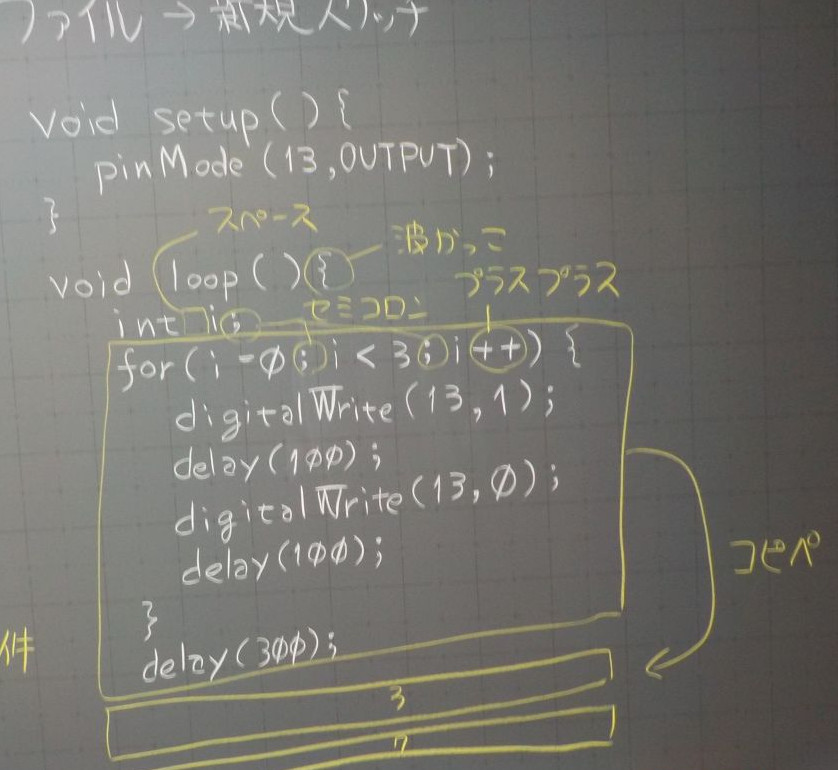
Arduino IDEでは、「void main」の{}の間に最初だけ実行される初期設定のスケッチ(プログラム)を、「void loop」の{}の間に繰り返し実行するプログラムを書きます。
8.スイッチやセンサー(入力)を接続する
9.LEDやモーターなどを(出力)接続する